Vitajte pri návode na nastavenie tlačiarne Epson L1250 / L1300 pre sublimáciu. Tento návod vám poskytne pokyny, ako správne pripraviť tlačiareň a začať tlačiť pomocou sublimačných atramentov. Postupujte podľa nasledujúcich krokov.
Pripojenie tlačiarne:
- Rozbaľte tlačiareň Epson a pripojte ju do elektrickej zásuvky.
- Pripojte tlačiareň k svojmu počítaču pomocou USB kábla alebo bezdrôtovo podľa pokynov v oficiálnom návode spoločnosti Epson.
Použitie sublimačných atramentov:
- Sublimačné atramenty sú nevyhnutné pre tlač sublimačných obrázkov. Uistite sa, že máte balenie sublimačných atramentov kompatibilných s tlačiarňou Epson (dodávané v balení).
- Otvorte kryt s nádržkami na farby a pomocou priloženej sady na inštaláciu naplňte nádržky príslušnými farbami.
Dokončenie procesu inštalácie:
Pokračujte podľa oficiálneho návodu tlačiarne Epson na dokončenie procesu inštalácie so sublimačnými atramentmi. Jediný rozdiel oproti oficiálnemu inštalačnému procesu je použitie sublimačného atramentu.
Nastavenie tlačiarne Epson pre sublimačnú tlač – software
V porovnaní so štandardnou tlačou dokumentov je pre sublimačnú tlač potrebné vykonať niekoľko nastavení.
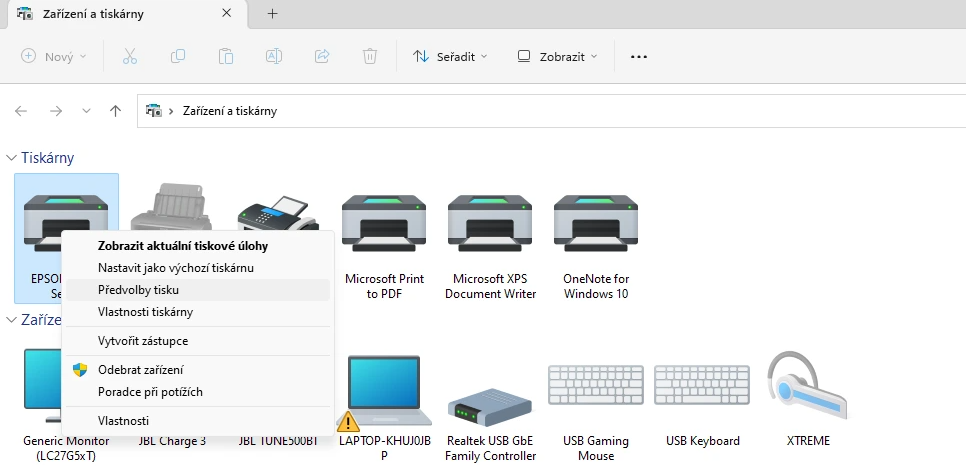
1. Cez Ovládací panel vo Windows prejdite na Bluetooth a zariadenia – Tlačiarne a skenery – Vaša tlačiareň. Kliknite na možnosť „Nastavenie ďalších zariadení a tlačiarní“.
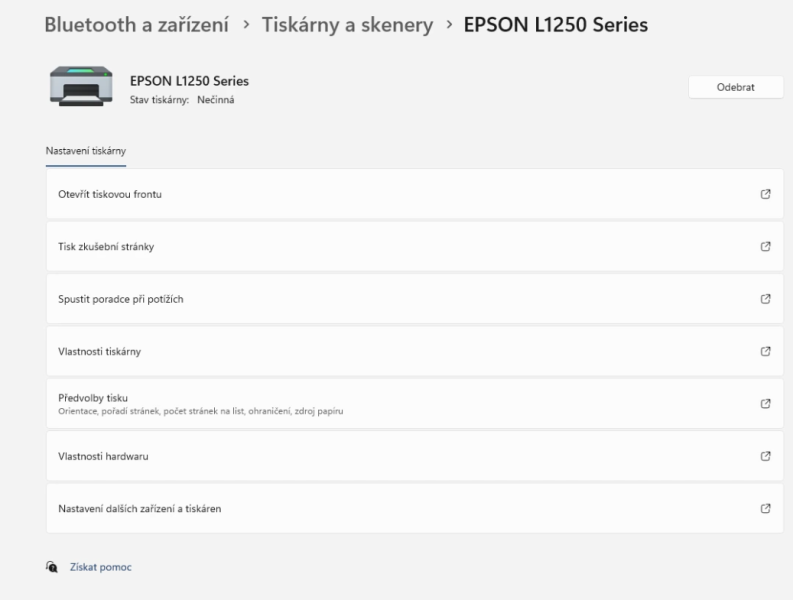
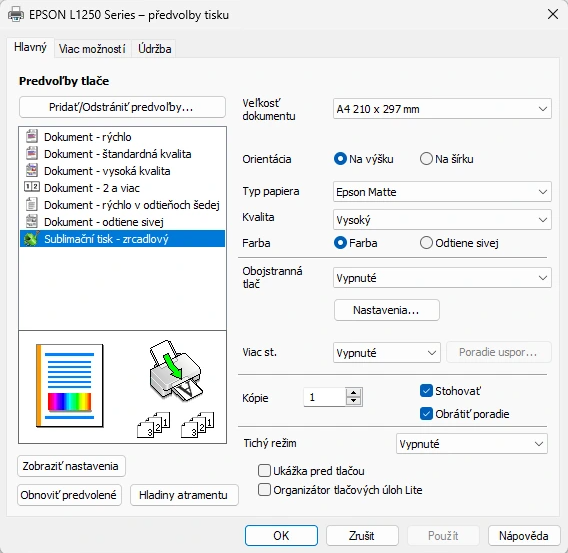
2. Kliknite pravým tlačidlom na vybranú tlačiareň Epson a zvoľte možnosť „Predvoľby tlače“.
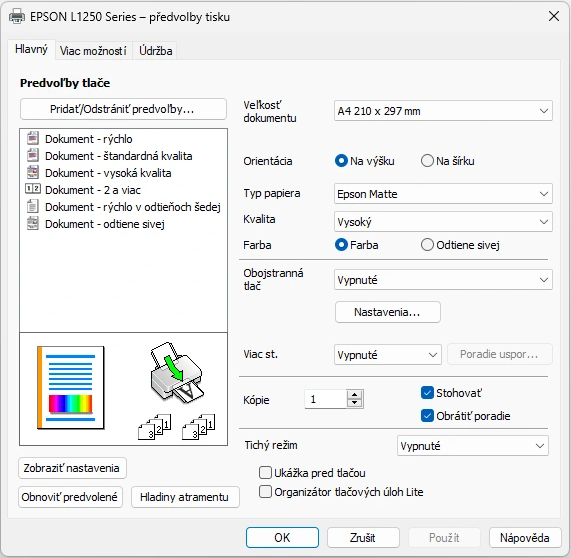
3. Hlavné nastavenie
- Veľkosť / formát: A4
- Typ papiera: Epson Matte
- Kvalita: vysoká
- Farba: Farebná tlač
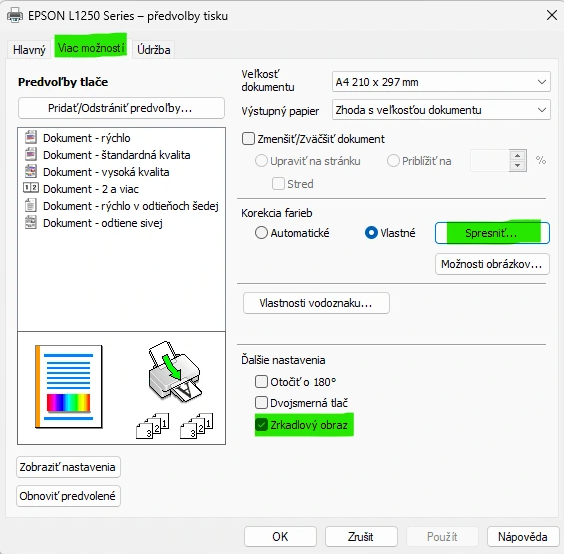
4. Rozšírené nastavenie
Zaškrtnite možnosť Zrkadlový obraz.
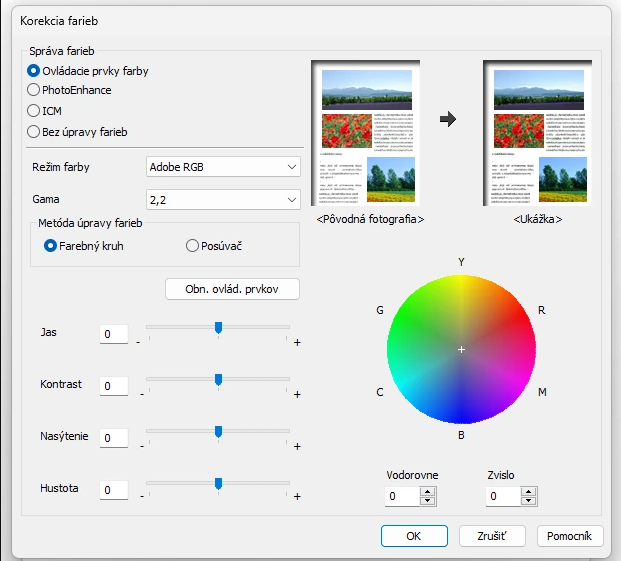
Potom nastavte korekciu farieb – vyberte možnosť Vlastné a kliknite na Upresniť.
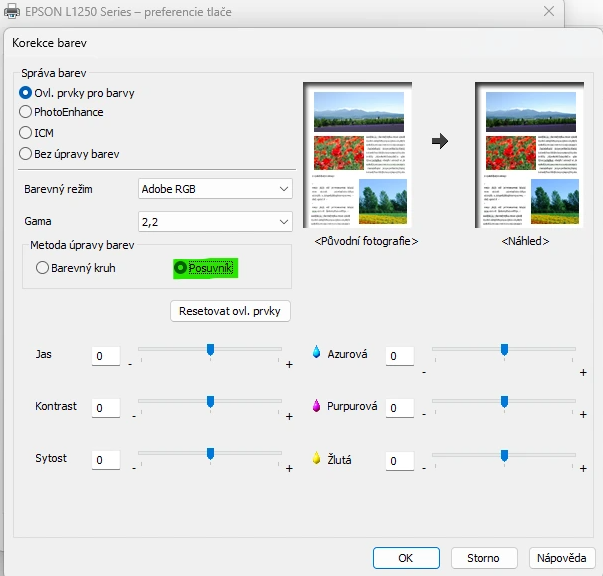
5. Nastavenie korekcie farieb
Správa farieb – Ovládacie prvky farby
Režim farby: Adobe RGB
Gama: 2,2
Nastavenie potvrdíte kliknutím na „OK".
Pre detailnejšie nastavenie a úpravu farieb kliknite na „Posuvník“. Okrem jasu, kontrastu a sýtnosti môžete upraviť intenzitu jednotlivých farieb:
- Azúrová (Cyan)
- Purpurová (Magenta)
- Žltá (Yellow)
Ak sa vám zdá, že niektorá z farieb na vašich výtlačkoch dominuje alebo naopak chýba, tu ju môžete upraviť.
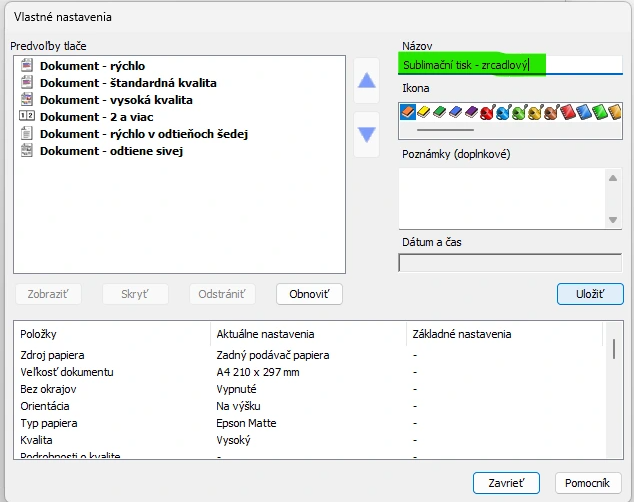
6. Uložte svoje nastavenie
Kliknite na Pridať / odstrániť predvoľby.
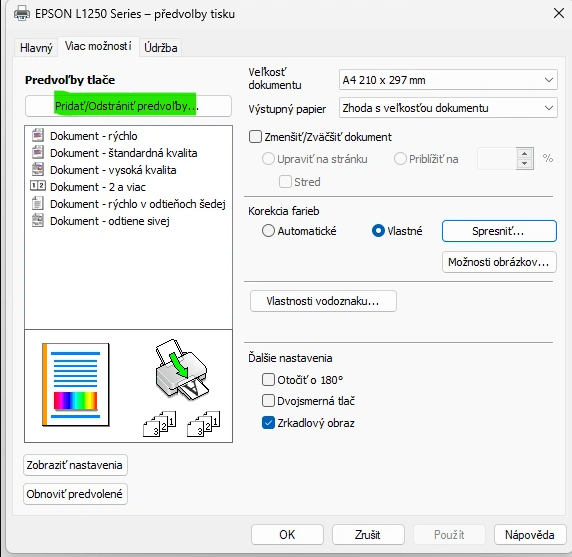
Zadajte názov nastavenia, napríklad „Sublimačná tlač – zrkadlový“, a kliknite na „Uložiť".
Pridané nastavenie sa potom zobrazí v možnostiach. Vyberte ho a potvrďte výber kliknutím na „OK“.
Nastavenie tlačiarne pre potlač bielej bavlny pomocou papiera Soft
Pre dosiahnutie kvalitnej sublimačnej tlače na bielu a svetlú bavlnu pomocou papiera Soft s tlačiarňou Epson EcoTank postupujte nasledovne:
Nastavenie tlače:
- Typ papiera: Premium Glossy / Ultra Glossy
- Kvalita tlače: Štandardná – pre tento typ papiera je vhodnejšie nižšie množstvo atramentu; nastavenie na štandardnú kvalitu zabezpečí optimálny výsledok.
Aplikácia prášku pre sublimáciu na bavlnu:
- Po vytlačení motívu rovnomerne naneste sublimačný prášok na celú plochu potlače.
Prenos a odstránenie papiera:
- Po prenose motívu na textil nechajte papier úplne vychladnúť.
- Papier odstraňujte za studena, v čo najmenšom uhle, takmer rovnobežne s povrchom textilu, aby ste predišli poškodeniu potlače.
Ďalšie odporúčania:
- Uistite sa, že papier vkladáte do tlačiarne správnou stranou; tá býva označená nápisom na obale papiera.
- Pravidelne kontrolujte a udržiavajte tlačiareň, aby nedošlo k zaschnutiu atramentu, najmä ak tlačiareň nepoužívate dlhší čas.
- Pre dosiahnutie najlepších výsledkov je vhodné vykonať testovaciu tlač a prípadne upraviť nastavenia podľa špecifikácií použitého papiera a textilu.
Dodržiavaním týchto krokov zabezpečíte kvalitnú a trvácnu potlač bavlnených materiálov pomocou sublimačnej technológie a papiera Soft.
Kraftech.sk - váš sprievodca svetom potlače.